Selasa, 24 Februari 2015

Cara Mengatasi Windows Help and Support yang Muncul Terus di Windows 7

Cara Mengatasi Windows Help and Support yang Muncul Terus di Windows 7
Admin The Gaptek Pernah mengalami hal yang seperti ini seperti di judul postingan ini yaitu Windows Help and Support yang Muncul Terus di Windows 7, Windows Help and Support adalah fitur windows yang sangat berguna bagi teman-teman yang ingin mengetahui fungsi OS yang digunakan. Namunaruh terkadang ada masalah dengan fitur ini, yaitu munc ul terus menerus meskipun sudah kita Close, saya pikir itu pengaruh oleh OSnya, pengbahkan saya beberapa kali menganti OSnya, misalkan ke Windows XP bahkan saya coba pakai windows XP yang original, tapi pada Windows XP itu juga mengalami masalah yang sama yaitu Window Help and Support yang Muncul Terus, menurut saya pribadi itu mungkin ada hardware dilaptopnya yang mengalami masalah. misalkan tombol F1 nya mengalami masalah yang seolah-olah ditekan terus sehingga  akan terus memanggil help pada windowsnya (baca : Fungsi-Funfsi Shorcut pada Keyboard).

Nah, kali ini saya mau share gimana cara mengatasi masalah “windows help and support” yang muncul terus meskipun udah di Close. Cara ini untuk yang menggunakan Windows 7. untuk windows XP juga tidak terlalu beda caraya, nanti dipostingan berikutnya kalau the gaptek ingat buatkan postingannya.
Untuk menjalankan trik ini, kita membutuhkan software “Unlocker”. Untuk download Softwarenya silahkan buka Link ini : Unlocker
Setelah menginstal  Unlocker, sekarang buka folder windows teman-teman ( C:WINDOWS )
Setelah itu, cari dua file berikut “Help Pane.exe” dan “Winhlp32.exe”
Pilih kedua file tersebut lalu klik kanan dan pilih Unlocker.
Setelah jendela unlocker terbuka, ganti pilihan “No Action” menjadi “Move”. Kemudian pilih Dekstop dan OK.
Sekarang kedua file tersebut akan berada pada desktop teman-teman. Terserah mau didelete atau diapakan kedua file ini. Yang jelas jangan pindahkan ke folder Windows lagi. Kalo saran the gaptek  sebaiknya hidden aja di desktop sahabat the gaptek
Dengan mengikuti langkah-langkah diatas dengan benar, maheka bisa the gaptek pastikan PC kalian tidak akan mengeluarkan Windows Help and Support lagi. semoga bermanfaat dan bisa membantu. jika ada sahabat yang punya cara lain buat mengatasi share di komentar.
http://www.gampangpraktek.com/2013/06/Cara-Mengatasi-Windows-Help-and-Support-yang-Muncul-Terus-di-Windows-7.html

Senin, 23 Februari 2015

Setting Mikrotik Wireless dengan WDS

Mikrotik saat ini menjadi pilihan bagi perorangan ataupun ISP untuk membangun netwroknya. Disamping harganya yang luayan terjangkau juga karena kinerjanya yang cukup memuaskan untuk perangkat wirelessnya. Dalam artikel kali ini saya coba buatkan tutorial setting Mikrotik Wireless Point to Point dengan WDS Bridge.
Saya asumsikan sudah tersedia perangkat Mikrotik RB411 dengan Mini PCI R52 sebanyak 2 unit. Pertama kali kita set radio di sisi Bridge :
1. Set IP Address di ether1 misal : 10.10.10.1/24
Setting IP Address

2. Buat Bridge1, dengan port isinya adalah ether1
Add Bridge1
Add port di Bridge1

3. Masuk menu wireless
Menu Wireless

4. Double click di wlan1, lantas setting paramater wirelessnya, yang penting diisi adalah :
– Mode : Bridge
– SSID : Dapat di isi apa saja, yang penting antara sisi bridge dan Station sama. (misal : babalu)
-Frequency : Silakan pilih frekuensi yang di inginkan
-Band : Pilihan mode band, harus sama antara sisi bridge dan station (misal : 5Ghz Turbo)
-Radio Name : Dapat di isi apa saja, sebagai identiras mini pci
-Scanlist : Frekuensi berapa saja yang akan discan networknya (misal 5100-5900)
-Frequency Mode : Superchannel (Mikrotik V.4 sepertinya sudah support allchannel free
Selebihnya dapat dibiarkan default
Setting Wireless sisi Bridge
5. Setting WDS di bridge1, Fungsinya adalah membridge koneksi wireless dengan WDS ke bridge1. Sehingga nantinya akan terhubung dengan ether1 yang sebelumnya sudah ada di bridge1
WDS to Bridge1

Untuk settingan di sisi bridge sudah selesai. sekarang kita lanjutkan settingan di sisi station :
1. Pasang IP Address yang satu segmen dengan IP di sisi bridge. Misal 10.10.10.2/24

Setting IP Address
2. Buat bridge baru dengan port isinya adalah ether1 dan wlan1, caranya kurang lebih sama dengan point dua setting bridge di radio sisi bridge
Add port di Bridge1
Port Bridge di sisi Station

3. Masuk Menu Wireless, lantas setting wlan 1 sebagai berikut :
– Mode : Station WDS
– SSID : Sama dengan di sisi bridge (misal : babalu)
-Frequency : Sama dengan sisi Bridge
-Band : Sama dengan di sisi Bridge (misal : 5Ghz Turbo)
-Radio Name : Dapat di isi apa saja, sebagai identiras mini pci
-Scanlist : Sama dengan di sisi bridge (misal : 5100-5900)
-Frequency Mode : Superchannel (Mikrotik V.4 sepertinya sudah support allchannel free)
Setting wireless sisi Station
Sekarang coba cek apakah sudah ada huruf ‘R” didepan perangkat baik di sisi bridge maupun station, atau bisa di cek di menu wireless – Registration, apakah ada tampilan seperti ini :
Registration Menu
 http://achmadbagoes.web.id/tutorial/setting-mikrotik-wireless-dengan-wds/
http://mikrotik.co.id/artikel_lihat.php?id=84

Kamis, 19 Februari 2015

HP L Professional P1102w

Perkembangan teknologi nirkabel (Wireless) sudah semakin pesatnya hingga merambah ke peralatan yang banyak digunakan sehari-hari baik di kantor maupun di rumah dan dengan harga yang relatif terjangkau.

Banyak kelebihan dan kemudahan yang ditawarkan teknologi nirkabel ini. Membengkaknya biaya akibat pembelian dan jasa instalasi kabel bisa ditekan hingga sekeci mungkin. Ruang kerja di kantor maupun ruang keluarga di rumah bisa lebih rapih dan nyaman karena tidak adanya kabel yang berserakan disana-sini. Penggunaannya pun bisa lebih bebas berpindah-pinda ke segala penjuru ruang, sepanjang masih dalam jangkauan jaringan nirkabel.

Untuk itu tidak ada salahnya apabila kita perlu memperbanyak pengetahuan dan kemampuan mengelola teknologi ini agar bisa memperoleh manfaat lebih optimal.

Sebelum memulai menginstal, pastikan Wireless Access Point bekerja dengan baik, Komputer sudah terhubung ke jaringan, dan Printer Wireless dalam keadaan on.

Hal lain yang perlu diperhatikan pada saat menginstal Printer Wireless adalah bagian Control Panel seperti Gambar Berikut


Perlu dikemukakan pula, bahwa penginstalan Printer Wireless ini menggunakan Komputer Wireless dengan system operasi Windows 7 dan diinstal di lingkungan Jaringan Wireless sederhana dengan Wireless Router diset sebagai DHCP Server (DHCP Server : Enabled). Perangkat wireless (Komputer, Printer, gadget, dll) atau client yang tergabung dalam jaringan ini mengirimkan request ke Server dan DHCP Server memberikan IP Address yang sesuai ke client.


Menginstal Printer Wireless


Berdasarkan pengalaman saya, setidaknya ada dua cara menginstal Printer Wireless HP LaserJet Professional P1102w, tergantung dari Printer Wireless-nya, ada yang mudah mendapatkan IP Address dan ada pula yang sulit mendapatkan IP Address  dari Jaringan Wireless-nya


Kasus 1 Printer Wireless Sulit Mendapatkan IP Address


Kondisi ini ditandai dengan berkedipnya LED Wireless (warna biru) secara terus-menerus beberapa detik setelah Printer Wireless dinyalakan (lihat gambar Control Panel nomor 2).

Ini berarti Printer Wireless masih belum mendapatkan IP Address secara otomatis dari Jaringan Wireless dan terus mencari Jaringan Wireless.

Cara menginstalnya adalah :
  • Hubungkan Printer Wireless dan Komputer yang sudah terhubung dengan baik ke Jaringan Wireless menggunakan kabel USB yang disertakan pada saat pembelian Printer Wireless.
  • Tunggu hingga muncul jendela CD Drive HP Smart Install di layar Komputer seperti Gambar berikut :

  • Klik ganda HP Smart Install.
  • Apabila jendela CD Drive HP Smart Install tidak muncul di layar, klik Start, klikComputer.
  • Klik ganda pada CD Drive HP Smart Install, sehingga muncul jendela Welcome to HP Smart Install.
  • Pilih I accept the software End User License Agreement
  • Klik Install.
Tunggu hingga muncul jendela Printer Connections

  • Pilih Configure to print over the Wireless Network.
  • Klik Next untuk melanjutkan

Tunggu, Printer Wireless sedang mencari Jaringan Wireless dan berusaha untuk terhubung dengan Jaringan Wireless.

Printer Wireless berhasil terhubung ke Jaringan Wireless dengan nama accesspoint Kantor KB JP.
  • Klik Next untuk melanjutkan.

Tunggu Komputer sedang menginstal Driver Printer Wireless hingga muncul jendela Product Settings.
  • Pilih Disable Direct Printing (apabila kita tidak menginginkan user tak dikenal ikut memakai Printer Wireless).
  • Klik Next untuk melanjutkan.

Printer Wireless telah berhasil tersambung ke Jaringan Wireless.
  • Cabut kabel USB yang menghubungkan Komputer dengan Printer Wireless.
  • Klik Next untuk melanjutkan.
  • Klik untuk memberi centang pada Register your product apabila ingin mendaftarkan Printer Wireless secara online
  • Klik untuk memberi centang pada Print Test Page apabila ingin melakukan Print Test Page,
  • Klik Next untuk melanjutkan.
  • Klik Finish untuk mengakhiri proses instalasi driver printer.

Hasil instalasi Driver Printer bisa dilihat pada jendela Devices and Printers dengan cara
  • Klik Start.
  • Klik Devices and Printers.

Untuk dapat mengetahui konfigurasi Driver Printer Wireless yang baru saja diinstall
  • Klik HP LaserJet Professional P1102w
  • Klik tombol mouse kanan
  • Pilih Printer properties, sehingga muncul jendela Printer properties seperti Gambar berikut :
  • Pilih Tab Ports
  • Klik Configure Port….

Pastikan pada Always print to this device, even if its IP address changes selalu diberi tanda centang, agar kita bisa mencetak melalui Printer Wireless tersebut meskipun IP Address-nya berubah.
  • Klik Cancel untuk menutup jendela ini tanpa melakukan perubahan, dan Printer siap digunakan.


Kasus 2 Printer Wireless Berhasil Mendapatkan IP Address


Kondisi ini ditandai dengan menyalanya LED Wireless (warna biru) secara terus-menerus secara penuh (tidak berkedip) beberapa detik setelah Printer Wireless dinyalakan (lihat gambar Control Panel nomor 2).

Ini berarti Printer Wireless berhasil mendapatkan IP Address secara otomatis dari Jaringan Wireless.
  • Tekan dan tahan tombol Cancel (X) selama lebih kurang 5 Detik. Setelah itu lepaskan sehingga Printer Wireless mencetak halaman konfigurasi Printer.

Dari halaman konfigurasi Printer inilah dapat diketahui IP Address Printer Wireless, misalnya 192.168.1.23.
  • Pastikan Komputer sudah terhubung dengan baik ke jaringan. Buka Internet Browser.
  • Pada address bar ketikkan IP Address Printer Wireless tersebut, yaitu 192.168.1.23.
  • Tekan tombol Enter atau klik tanda panah di sebelah kanan IP Address 

Muncul jendela HP LaserJet Professional P 1102w 192.168.1.23
  • Pilih Tab HP Smart Install
  • Klik Download, sehingga muncul jendela File Download

  • Klik Save. Apabila kita tidak merubah direktori tujuan, maka file driver dan guide akan disimpan di direktori defaultnya yaitu Downloads
  • Klik ganda pada file driver dan guide yang baru saja didownload, sehingga muncul jendela License Agreement
  • Klik untuk memberi centang pada I accept the terms in the license agreement
  • Klik Next untuk melanjutkan.

Tunggu beberapa saat hingga muncul jendela Product Settings
  • Pilih Disable Direct Printing(apabila kita tidak menginginkan user tak dikenal ikut memakai Printer Wireless).
  • Klik Next untuk melanjutkan.
  • Klik untuk memberi centang pada Register your product apabila ingin mendaftarkan Printer Wireless secara online
  • Klik untuk memberi centang pada Print Test Page apabila ingin melakukan Print Test Page
  • Klik Next untuk melanjutkan.
  • Klik Finish untuk mengakhiri proses instalasi driver printer.

Hasil instalasi Driver Printer bisa dilihat pada jendela Devices and Printers dengan cara
  • Klik Start
  • Klik Devices and Printers sehingga muncul jendela Devices and Printers

Untuk dapat mengetahui konfigurasi Driver Printer Wireless yang baru saja diinstall,
  • Klik HP LaserJet Professional P1102w
  • Klik tombol mouse kanan
  • Pilih Printer properties, sehingga muncul jendela Printer properties
  • Pilih Tab Ports
  • Klik Configure Port...... sehingga muncul jendela Configure Advanced TCP/IP Port Monitor:

Pastikan pada Always print to this device, even if its IP address changes selalu diberi tanda centang, agar kita bisa mencetak melalui Printer Wireless tersebut meskipun IP Address-nya berubah.
  • Klik Cancel, untuk menutup jendela ini tanpa melakukan perubahan, dan Printer siap digunakan.

Kamis, 12 Februari 2015

DVD ISO
Memiliki banyak software apalagi semacam sistem operasi Windows dalam kepingan kaset CD/DVD rasanya masih belum aman karena bisa saja suatu saat kaset tersebut rusak entah itu karena faktor suhu tempat penyimpanannya ataupun karena hal lain.
Jadi untuk menjaga hal demikian terjadi, bisa dilakukan dengan cara membackup semua isi CD/DVD didalam sebuah penyimpanan data seperti hardisk PC/Laptop atau sejenisnya. Nah khusus hal ini disarankan sebelum melakukan backup, baiknya semua file software di ubah dulu menjadi sebuah file ISO Image karena aman dari virus serta mudah ketika akan digunakan kembali.
Sebenarnya banyak tools yang dapat digunakan untuk membuat file ISO, namun pada tutorial kali ini, Ikeni.net akan berbagi mengenai cara membuat file ISO Image dari CD/DVD menggunakan Daemon Tools Lite dimana aplikasi ini gratis digunakan, adapun caranya ialah sebagai berikut.
Download dan Install Daemon Tools Lite
  1. Download versi terbaru Daemon Tools Lite.
  2. Setelah didownload, install Daemon Tools di PC atau Laptop.
    Ingat dihalaman ketiga proses installasi (License Type), anda akan diberi pilihan mau menggunakan Daemon Tools dalam versi berbayar (paid license) atau versi gratis (free license), jadi biar gratis maka pilih saja yang Free License.
  3. Setelah proses instalasi selesai, restart PC/Laptop jika diminta.
Oke sampai disini, kini proses pembuata file ISO image sudah siap dilakukan, untuk itu lanjutkan ketahap selanjutnya seperti dibawah ini.
Cara Membuat File ISO Image
  1. Masukkan kaset disk yang ingin dibuatkan file ISO-nya ke CD/DVD Room.
  2. Jalankan aplikasi Daemon Tools Lite.
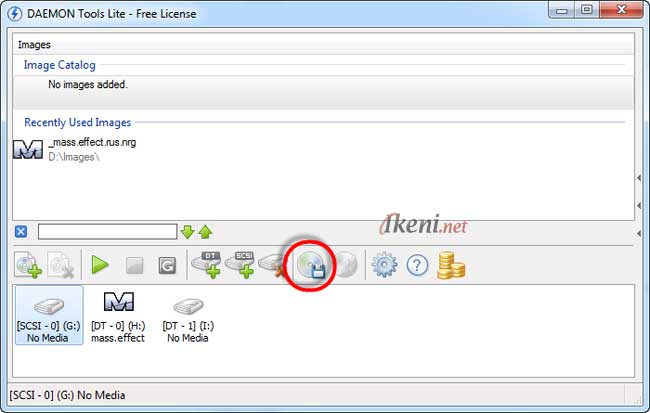
  3. Pada aplikasi Daemon Tools, klik icon “Make Disc Image” seperti gambar dibawah
    Daemon Tools Lite: Make Disc Image
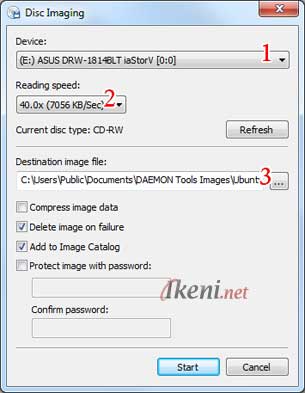
  4. Berikutnya pada dialog ‘Disc Imaging’, atur beberapa bagian seperti gambar dibawah
    Daemon Tools Lite: Disc Imaging
    (1) Devices: Tentukan driver CD/DVD Room tempat kaset disk tersimpan
    (2) Reading Speed: Atur kecepatan pembacaan Disk atau biarkan saja default.
    (3) Destination image file: tetukan driver tempat penyimpanan file ISO.
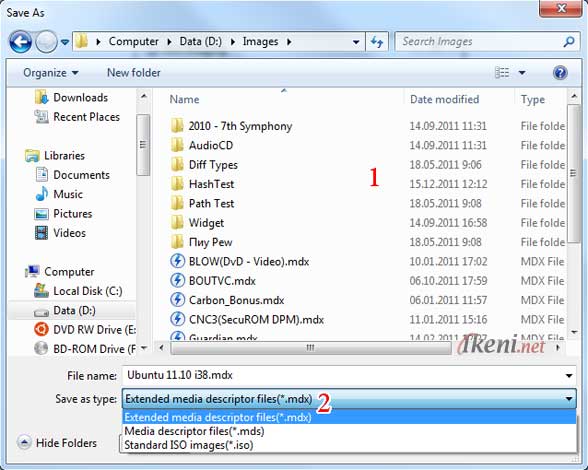
    Daemon Tools Lite: Save Standard ISO Image
    Anda sebenarnya bisa membuat file dalam bentuk iso, mds, dan mdx. Namun khusus tips kali ini, pilih “Standard ISO Image (iso)” pada bagian ‘Save as type’, lalu klik tombol “Save”.
  5. Anda akan kembali dibawa ke dialog ‘Disc Imaging’, untuk memulai proses pembuatan file ISO dari kaset disk CD/DVD, klik tombol “Start”.
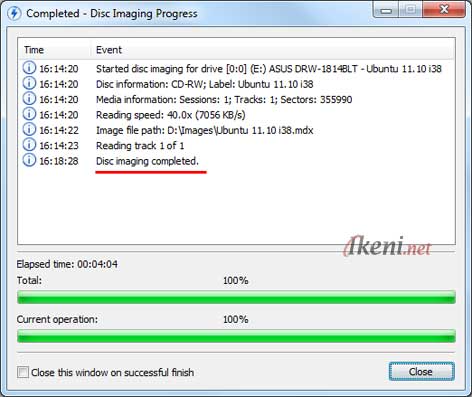
  6. Tunggu hingga proses selesai, lalu klik “Close”.
    Daemon Tools Lite: Disc Imaging ISO
Catatan:
Selain fungsinya untuk membuat file ISO, aplikasi Daemon Tools Lite juga berfungsi sebagai CD/DVD Room, dimana tujuannya tentu agar dapat digunakakan untuk membaca dan menjalankan file ISO yang telah anda buat ketika suatu saat dibutuhkan kembali.

Selasa, 10 Februari 2015

Microsoft Excel : Mengatasi Circular Reference

Excel Circular Reference :
cara mengatasi circular reference - sagari-troubleshooter.blogspot.com
hal ini terjadi jika rekan - rekan menuliskan formula excel yang merujuk pada cell sendiri 
contoh jika rekan - rekan menuliskan formula di cell A5 dengan formula =sum(A1:A4) sedangkan di A3 terdapat formula =A5*10, formula ini dapat memicu terjadinya "Excel Circular Reference" karena di Cell A5 terdapat formula yang merujuk ke A5 itu sendiri(di cell A3 dengan formula =A5*10).
contoh lagi perhatikan gambar
cara mengatasi circular reference - sagari-troubleshooter.blogspot.com
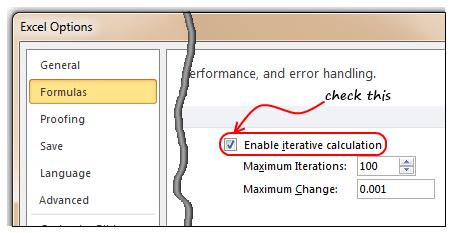
masing - masing cell tersebut merujuk satu sama lain, supaya cell tersebut dapat terhitung, enable-kan "iterative calculation" pada excel option
dengan cara :
  • klik tombol office
  • klik excel option(dibawah sendiri)
  • klik tab formula
  • centang Enable iterative calculation
  • klik ok
cara mengatasi circular reference - sagari-troubleshooter.blogspot.com
versi lama(~2003)

  • Klik menu > [tool] > [Option] > [Calculation Tab]
  • centang Iterative Calculation box

Untuk mencari lokasi circular references
Dengan cara :
  • klik pada formula pada ribbon 2007
  • cari tab formula auditing
  • klik drop down menu pada error checking
  • lihat di circular references
cara mengatasi circular reference - sagari-troubleshooter.blogspot.com
Note : pada excel 2003 rekan - rekan dapat menemukannya di Menu > [View] > [Toolbars] > [Circular References]