1. Apa itu Sistem Operasi?
PC, Smartphone, tablet, laptop, Smart TV, Switch dan Router merupakan alat yang sangat berbeda dalam hal hardware, penggunaan dan kemampuannya. Hal yang membuatnya sama adalah bahwa semua itu merupakan Hardware yang dijalankan/difungsikan oleh Sistem OperasiSemua alat yang digunakan oleh pengguna atau sebagai alat jaringan harus tertanam sistem operasi untuk dapat digunakan. Apapun bentuknya, alat/hardware yang dijalankan oleh sistem operasi biasa disebut dengan komputer.
Komputer akan me-load sistem operasi ketika dinyalakan dari penyimpanan/hardisk ke RAM. Porsi OS yang berinteraksi secara langsung dengan Hardware dikenal sebagai Kernel. Porsi yang menjadi antar muka dengan aplikasi dan pengguna disebut dengan Shell. Pengguna bisa berinteraksi dengan Shell menggunakan 2 cara:
- Command-line interface (CLI) - Pengguna berinteraksi dengan sistem menggunakan perintah text pada command prompt.
- Graphical user interface (GUI) - Pengguna berinteraksi dengan sistem melalui lingkungan yang menggunakan gambar, multimedia dan text.

Kebanyakan sistem operasi menggunakan GUI seperti Windows XP/7/8, MAC OS, Linux, dll, yang tentu saja tidak akan dibahas disini.
2. Cisco Internetwork Operating System (IOS)
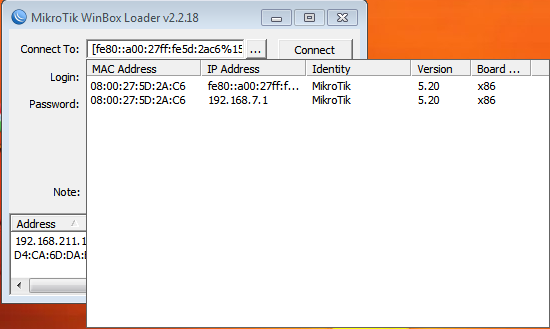
Sistem operasi yang digunakan oleh alat jaringan dikenal sebagai Network Operating System. Cisco Internetwork Operating System (IOS) adalah salah satu contoh sistem operasi yang digunakan dalam alat jaringan Cisco seperti Switch dan Router. Contoh lain seperti JunOS, Vyatta, Arista, Mikrotik OS, dll.Metode yang biasa digunakan untuk mengakses Cisco IOS adalah menggunakan CLI.
2.1 Penyimpanan Cisco IOS

IOS file itu sendiri ukurannya hanya beberapa MB yang tersimpan pada sebuah penyimpanan semi permanen yang disebut flash. Memory flash ini merupakan penyimpanan yang bersifat non-volatile, yang artinya isi dari memory tidak akan hilang saat alat dimatikan, bisa dirubah dan di overwritte (ditimpa). Hal ini membuat IOS bisa diupgrade ke versi yang baru tanpa harus mengganti hardware. Flash juga dapat menyimpan lebih dari satu versi IOS software.
Pada banyak alat Cisco, IOS disalin dari flash ke RAM ketika alat (Router/switch) dinyalakan. IOS kemudian berjalan dari RAM ketika alat beroprasi. RAM digunakan oleh alat jaringan untuk meningkatkan kinerja dan melakukan fungsinya seperti menyimpan data secara sementara (volatile), yaitu kebalikan dari flash, isi pada RAM akan hilang jika alat dimatikan.
2.2 Fungsi IOS
Cisco IOS pada router dan switch melakukan fungsi dimana profesional network bergantung untuk membuat infrastruktur jaringannya berjalan seperti yang diinginkan.Fungsi utama yang dijalankan oleh router dan siwtch Cisco adalah:
- Mendukung keamanan jaringan
- IP addressing pada interface fisik dan virtual
- Menjalankan konfigurasi secara spesifik pada interface untuk mengoptimalkan konektifitas sesuai media
- Routing
- Menjalankan teknologi Quality of Service (QoS)
- Teknologi managemen jaringan

Tiap fitur atau service tersebut telah diasiosasikan dengan perintah konfigurasi sehingga dapat diimplementasikan oleh teknisi jaringan. Service yang dijalankan oleh Cisco IOS umumnya di akses melalui CLI.
3. Mengakses Cisco IOS Device (Router/Switch)
Ada beberapa cara untuk mengakses CLI. Metode yang sering dipakai adalah:- Console
- Telnet atau SSH
- AUX port
3.1 Metode Akses Melalui Console
Port console adalah sebuah port managemen ke alat Cisco dengan jalur akses yang disebut out-of-band. Out-of-band access merujuk pada akses melalui channel managemen khusus yang digunakan hanya untuk kebutuhan maintenance.Keuntungan menggunakan port console adalah bahwa alat bisa diakses walau alat tersebut belum dikonfigurasi layanan apapun. Port console biasanya digunakan untuk melakukan konfigurasi dasar/awal (initial configuration).
Ketika melakukan konfigurasi dasar, alat dihubungkan melalui port console menggunakan kabel khusus ke komputer yang menjalankan terminal emulator. Perintah konfigurasi untuk men-setting router atau switch bisa di lakukan pada komputer yang terkoneksi tersebut.
Port console juga dapat digunakan ketika service jaringan tidak berfungsi dan akses secara remote tidak mungkin dilakukan. Teknisi bisa melakukan semua konfigurasi pada koneksi console ini.
Untuk IOS device pada umumnya, secara default akses console tidak memerlukan bentuk keamanan apapun. Walaupun akses console dilengkapi dengan password untuk mencegah akses tanpa otoritas, disaat password hilang alat masih bisa diakses dengan prosedur tertentu dan mem-bypass password. Oleh karena itu IOS device harus disimpan pada ruangan yang terkunci atau diamankan secara fisik.
3.2 Metode Akses Secara Remote
3.2.1 Telnet
Telnet adalah sebuah metode untuk membuat koneksi secara remote (jarak jauh) ke session CLI, melalui interface virtual di jaringan. Tidak seperti koneksi console, session telnet membutuhkan layanan jaringan yang aktif pada alat. Alat jaringan minimal harus telah dikonfigurasi satu interface dengan IP address.Cisco IOS device memiliki telnet server dan client, sehingga bisa di telnet melalui telnet client dan bisa melakukan telnet ke server telnet lain.
3.2.2 SSH
Protokol Secure Shell (SSH) merupakan login remote seperti telnet, bedanya SSH menggunakan layanan jaringan yang aman. SSH mendukung otentikasi password yang lebih kuat dari telnet dan menggunakan enkripsi ketika mentransmisikan data session. Hal ini memungkinkan user ID, password dan detail session managemen lainnya tetap private. Pada praktiknya, lebih baik menggunakan SSH dari pada Telnet.3.2.3 AUX
Sebuah cara lama untuk membuat sebuah session CLI secara remote adalah melalui koneksi dial-up telepon menggunakan modem yang terkoneksi ke port auxiliary (AUX) pada router (port yang ditandai pada gambar dibawah).
Seperti koneksi console, metode AUX merupakan koneksi out-of-band yang tidak memerlukan layanan jaringan pada alat. Pada kasus alat mengalami kegagalan service, administrator masih bisa mengakses secara remote melalui jalur telepon. AUX juga bisa digunakan secara lokal seperti konsole, dikoneksikan secara langsung ke komputer yang menjalankan terminal emulator. Namun begitu, port console lebih direkomendasikan untuk dipakai dari pada AUX, karena console menampilkan startup, debugging dan pesan error secara default.
3.2.4 Software Terminal Emulator
Untuk mengakses session CLI pada alat jaringan secara remote (telnet/SSH) ataupun melalui serial console dibutuhkan software yang dapat mengemulasikan terminal CLI itu sendiri. Ada banyak terminal emulator yang bisa digunakan, diantaranya sebagai berikut:- PuTTY
- Tera Term
- ScureCRT
- HyperTerminal
- OS X Terminal

4. Sistem Konfigurasi Cisco IOS
4.1 Mode Operasi pada Cisco IOS
CLI menggunakan mode struktur hirarki pada pengoprasiannya. Teknisi harus melewati berbagai mode tersebut untuk dapat melakukan konfigurasi pada alat. Mode hirarki ini diurutkan dari yang paling dasar hingga spesialis, mode yang utama adalah:- User executive (User EXEC) mode
- Privileged executive (Privileged EXEC) mode
- Mode konfigurasi global
- Mode konfigurasi lain yang spesifik, seperti mode konfigurasi interface.

Mode struktur hirarki bisa dikonfigurasi untuk mendukung keamanan dengan menentukan otentikasi berbeda pada tiap mode hirarki.
4.2 Mode Utama Pada IOS
Sebagai salah satu fitur keamanan, Cisco IOS memisahkan session EXEC menjadi dua mode utama (dua level access); user EXEC dan privileged EXEC.
4.2.1 User Exec Mode
User EXEC mode memiliki batasan untuk melakukan konfigurasi namun berguna untuk beberapa operasi dasar. User EXEC adalah mode yang pertama kali lalui oleh teknisi ketika mengakses CLI pada sebuah IOS device. Mode ini secara default tidak dilengkapi dengan otentikasi password, dan dikenali pada prompt CLI dengan diakhiri simbol >.Switch>
4.2.2 Privileged EXEC Mode
Pengguna atau teknisi jaringan harus melewati user EXEC untuk mengakses privillage EXEC. Privileged EXEC ditandai pada akhir prompt dengan simbol #.Switch#
4.3 Mode Konfigurasi Global

Melalui mode konfigurasi global atau secara singkat disebut global config, perubahan konfigurasi yang dilakukan berbepengaruh pada operasi alat secara keseluruhan. Berikut perintah untuk menuju mode global config:
Router# configure terminal
Router(config)#
Dari mode global config user bisa masuk ke sub-konfigurasi yang berbeda seperti interface dan routing.
Router(config)# interface fastehternet 0/0
Router(config-if)# ip address 192.168.10.1 255.255.255.0
Berikut perintah untuk melakukan navigasi atau perpindahan mode pada iOS:
Router> enable
Router# configure terminal
Router(config)# exit
Router# disable
Router>
5. Struktur Perintah IOS
Tiap perintah pada IOS memiliki format atau syntax yang spesifik dan hanya bisa di eksekusi pada mode tertentu. Syntax umum untuk sebuah perintah adalah perintah yang diikuti oleh keyword dan argument tertentu. Beberapa perintah mengandung sub argumen untuk mendukung fungsi tambahan. Perintah atau Command digunakan untuk mengeksekusi sebuah aksi, sedangkan keyword atau argumen lain digunakan untuk menentukan dimana dan bagaimana perintah tersebut dieksekusi.
Pada contoh di atas perintah
show diikuti dengan ip protocols. Keyword tersebut digunakan untuk menampilkan layanan routing yang aktif pada IOS device.Referensi perintah IOS terdapat pada dokumentasi online pada web cisco: Cisco IOS Command Reference.
6. Perintah Untuk Melakukan Pemeriksaan IOS Device
Untuk memferifikasi dan troubleshooting jaringan, kita harus mengecek operasi alat. Perintah dasar untuk melakukan pengecekan atau pemeriksaan adalahshow. Gunakan show ? untuk melihat ketersediaan perintah dan keyword lainnya pada suatu mode.Biasanya perintah
show digunakan untuk menampilkan informasi tentang konfigurasi, operasi layanan dan status pada tiap bagian dari switch atau router Cisco.
Misal, perintah
show yang paling banyak digunakan adalah show interfaces. Perintah ini menampilkan statistik untuk semua interface pada IOS device.Switch# show interfaces
show lainnya yang sering kali digunakan oleh teknisi jaringan adalah:- show startup-config - menampilkan konfigurasi yang tersimpan di NVRAM
- show running-config - menampilkan isi dari file konfigurasi yang sedang berjalan pada RAM
- show version - menampilkan informasi tentang versi IOS yang sedang berjalan, termasuk didalamnya informasi versi bootstrap, system uptime, hardware info, hardware interfaces, software fitur dan configuration register.
7. Tentang Artikel Ini (disclaimer)
Since this post i copied (re-write and translate) from online material Cisco Academy Programs, i realized this post may content Copy right of Cisco System. But this post use for educational purpose only, not commercial and getting paid by third party and ads on my blogArtikel ini adalah hasil terjemahan dari materi online untuk student Cisco Networking Academy Programs (CNAP) yang saya ikuti. Jadi tulisan ini adalah tulisan salinan, semua gambar yang terdapat pada tulisan ini di capture dari web based online material sehingga mungkin mengandung hak cipta Cisco, dan apa yang saya lakukan mungkin tidak dibenarkan, namun saya hanya menggunakan hal tersebut untuk tujuan edukasi. Mudah-mudahan bermanfaat! ;)
Download artikel ini dalam versi ebook
http://fahmpress.blogspot.co.id/2014/10/mengenal-sistem-operasi-jaringan-cisco.html