Rabu, 05 Oktober 2016

Konfigurasi VLAN Trunk pada Mikrotik

   15.32.00      

Konfigurasi VLAN Trunk pada Mikrotik

A. Pengertian

       Virtual LAN atau disingkat VLAN merupakan sekelompok perangkat pada satu LAN atau lebih yang dikonfigurasikan (menggunakan perangkat lunak pengelolaan) sehingga dapat berkomunikasi seperti halnya bila perangkat tersebut terhubung ke jalur yang sama, padahal sebenarnya perangkat tersebut berada pada sejumlah segmen LAN yang berbeda. Vlan dibuat dengan menggunakan jaringan pihak ke tiga. VLAN merupakan sebuah bagian kecil jaringan IP yang terpisah secara logik. VLAN memungkinkan beberapa jaringan IP dan jaringan-jaringan kecil (subnet) berada dalam jaringan switched switched yang sama. Agar computer bisa berkomunikasi pada VLAN yang sama, setiap computer harus memiliki sebuah alamat IP dan Subnet Mask yang sesuai dengan VLAN tersebut. Switch harus dikonfigurasi dengan VLAN dan setiap port dalam VLAN harus didaftarkan ke VLAN. Sebuah port switch yang telah dikonfigurasi dengan sebuah VLAN tunggal disebut sebagai access port.

Sebuah VLAN memungkinkan seorang Administrator untuk menciptakan sekelompok peralatan yang secara logic dihubungkan satu sama lain. Dengan VLAN, kita dapat membagi jaringan switch secara logik berdasarkan fungsi, departemen atau project team .

Keuntungan menggunakan VLAN 
     Penerapan sebuah teknologi VLAN memungkinkan sebuah jaringan menjadi lebih fleksibel untuk mendukung tujuan bisnis. Berikut ini beberapa keuntungan menggunakan VLAN:
  • Security– Departemen yang memiliki data sensitive terpisah dari jaringan yang ada, akan mengurangi peluang pelanggaran akses ke informasi rahasia dan penting.
  • Cost reduction – Penghematan biaya dihasilkan dari tidak diperlukannya biaya yang mahal untuk upgrades jaringan dan efisiensi penggunaan bandwidth dan uplink yang tersedia.
  • Higher performance – Dengan membagi jaringan layer 2 menjadi beberapa worksgroup secara logik (broadcast domain) mengurangi trafik yang tidak diperlukan pada jaringan dan meningkatkan performa.kjk
  • Broadcast storm mitigation – Dengan membagi sebuah jaringan menjadi VLAN mengurangi jumlah peralatan yang berpartisipasi dalam broadcast storm.
  • Improved IT staff efficiency – Dengan VLAN pengelolaan jaringan lebih mudah, karena user-user dengan kebutuhan jaringan yang sama berbagi VLAN yang sama.
  • Simpler project or application management – Memiliki fungsi-fungsi terpisah mempermudah pengelolaan sebuah project atau bekerja dengan aplikasi khusus.
      Trunk adalah link point-to point diantara satu atau lebih interface ethernet device jaringan seperti router atau switch. Trunk Ethernet membawa lalu lintas dari banyak VLAN melalui link tunggal. Sebuah VLAN trunk mengijinkan kita untuk memperluas VLAN melalui seluruh jaringan. Jadi link Trunk digunakan untuk menghubungkan antar device intermediate. Dengan menggunakan port trunk, dapat digunakan sebuah link fisik untuk menghubungkan banyak VLAN. 

B. Latar Belakang

Untuk memberikan penjelasan bagaimana cara menghubungkan 2 Host sejaringan menggunakan VLAN menggunakan Mikrotik serta memberikan gambaran bagaimana VLAN itu bekerja. Selain itu untuk penghematan perangkat dalam menghubungkan jaringan satu dengan jaringan lainnya.

C. Alat dan Bahan

- PC/ Laptop
- 2 Buah Mikrotik
- 3 Kabel StraightTrhough/CrossOver  
 

D. Jangka Waktu

 Kurang dari 60 menit

E. Maksud dan Tujuan

Tujuan nya adalah untuk membuat jalur Virtual LAN menggunakan Mikrotik,karena dengan VLAN ini kita tidak akan bermain IP pada interface fisik tsb, melainkan kita biarkan dan hanya mengatur IP dari Host yang terhubung menadi satu subnet saja. Oleh karena itu Mikrotik disini juga bisa berfungsi sebagai Switch managable. Dengan  menggunakan VLAN ini maka kita akan membuat jalur baru secara virtual dalam Port Ethernet fisik yang sebenarnya.

F. Tahapan 


1. Pertama – tama buat topologi seperti berikut.

 
Gambar Bridge di topologi diatas merupakan Router Mikrotik yang difungsikan menjadi Bridge Hub, karena jalur VLAN menumpang pada Interface fisik, maka dari itu kita gunakan bridge.

2. Kemudian buat trunk pada ether5 sesuai dengan topologi diatas, dengan cara membuat vlan 10 dan vlan 20 pada ether5 pada kedua router.

Melalui mode CLI/Terminal

/interface vlan add name=vlan-10 vlan-id=10 interface=ether5 disabled=no
/interface vlan add name=vlan-20 vlan-id=20 interface=ether5 disabled=no

Melalui Winbox/GUI

- Masuk ke menu Interface

- Lalu klik Add (+), untuk menambah Interface baru

- Kemudian pilih VLAN, untuk menambahkan interface VLAN baru

- Selanjutnya buat VLAN nya ( isi nama vlan-> vlan id-> master interface-> Apply & Ok )


- Lalu ini hasilnya.

3. Selanjutnya kita buat interface bridge untuk masing – masing vlan

Melalui mode CLI/Terminal 
/interface bridge add name=br-vlan10 disabled=no
/interface bridge add name=br-vlan20 disabled=no

Melalui Winbox/GUI
- Masuk ke menu Bridge
- Lalu klik Add (+) untuk menambah interface Bridge baru

- Selanjutnya beri nama pada interface Bridge nya tsb


- Kemudian ini adalah hasilnya
 

4. Lalu daftarkan port dari ether dan vlan mana saja ke bridge yang sesuai,yang telah kita buat sebelumnya.
  

Melalui mode CLI/Terminal  
/ interface bridge port add interface="vlan-10" bridge="br-vlan10" disabled=no
/ interface bridge port add interface="ether1" bridge="br-vlan10" disabled=no

/ interface bridge port add interface="vlan-20" bridge="br-vlan20" disabled=no
/ interface bridge port add interface="ether2" bridge="br-vlan20" disabled=no

 Melalui Winbox/GUI
- Masuk ke Tab Ports pada Menu Bridge, lalu klik Add (+)
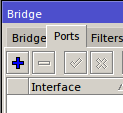
- Pilih interface ether yang akan di bridge, lalu pilih juga interface bridge nya.


- Pilih interface VLAN yang akan di bridge, lalu pilih juga interface bridge nya.


- Maka hasilnya akan menjadi seperti ini.
 

5. Lakukan langkah nomor 2 -4 diatas untuk Router Mikrotik yang kedua juga 

6. Selanjutnya kita lakukan pengujian dengan menggunakan Client yang terhubung pada kedua sisi ether Router yang telah terkonfigurasi vlan.

Client VLAN 1 Router1 -> Client VLAN 1 Router2, hasilnya berhasil
 

Client VLAN 2 Router1 -> Client VLAN 2 Router2, hasilnya berhasil
 

Client VLAN 1 Router1 -> Client VLAN 1 Router2 , hasilnya tidak berhasil
 

Semoga Bermanfaat :)

G. Hasil dan Kesimpulan

Dalam konfigurasi yang dilakuka diatas, terdapat ebberapa hal yang harus diperhatikan misalnya saja interface yang akan di buat VLAN, VLAN ID, maupun interface yang akan di bridge. Alasan kita membuat interface bridge juga dalam pembuatan VLAN ini adalah karena interface VLAN tidak bisa membuat jalur sendiri, maka dari itu VLAN tsb menumpang pada interface fisik (ether) yang nantinya di bridge agar bisa menumpang.

H. Referensi

Ebook Vlans on Mikrotik Environment.pdf
http://tiochandra-blc.blogspot.co.id/2016/09/konfigurasi-vlan-trunk-pada-mikrotik.html

Rabu, 21 September 2016

Mark possible connection states in the connection tracking table
A.Established
B.Related
C.New
D.Invalid(Missed)
E.Closed
F.Syn


http://feddytw.blogspot.co.id/2014_09_01_archive.html


Which is a default baud-rate of currently manufactured RouterBOARDs?
A.115200
B.11520
C.3128
D.8291
Sub-menu level: /system RouterBOARD settings
           baud-rate: 115200
          boot-delay: 2s
      enter-setup-on: any-key
         boot-device: nand-if-fail-then-ethernet
       cpu-frequency: 1200MHz
    memory-frequency: 1066DDR
       boot-protocol: bootp
 enable-jumper-reset: yes
 force-backup-booter: no
         silent-boot: no

http://www.proprofs.com/quiz-school/quizshow.php?title=ODQzMzMy1LXH&q=16&next=nhttp://wiki.mikrotik.com/wiki/Manual:RouterBOARD_settings

Cara Setting Jaringan Wireless 5ghz Nstreme


Cara setting jaringan wireless – Sudah sangat terkenal dan tidak asing lagi bagi para pecinta jaringan atau network,biasanya jaringan lan atau internet lebih di kenal dengan kabel namun saat ini di kemajuan jaman perkembangan jaringan lebih cepat dan canggih.

Salah satunya untuk menggantikan jaringan lan kabel dengan menggunakan media wireless atau nir kabel perangkat ini bisa di pergunakan dengan jarak jauh dan dekat sangat cocok untuk media antar gedung agar bisa jaringan lan terhubung yang pastinya sangat praktis dan hasilnya pun sangat bagus tidak jauh dengan media kabel.

Dalam pertemuan kali ini akan saya sharing bagai mana cara setting wireless dengan radio mikrotik dan hasilnya sangat oke juga menjanjikan,agar lebih jelasnya bisa lihat beberapa gambar yang sudah saya setting seperti di bawah ini.

Berikut ini Cara setting wireless 5ghz nstreme sisi pop

Langkah pertama cara setting wireless sisi pop


 Berikut Cara setting wireless 5ghz nstreme sisi user

 Langkah kedua cara setting wireless sisi user


Hasil ping poin to poin setting wireless nstreme


Hasil Bandwidth Test atau throughput radio Mikrotik Metal setting nstreme


Jadi apabila anda tertarik dengan system nir kabel ini silahkan anda coba dengan panduan Cara Setting Jaringan Wireless 5ghz Nstreme seperti di atas yang sudah saya jabarkan di pastikan anda puas,apalagi yang hobi tetang wireless bisa buat cari sampingan terima kasih dari saya dalam pertemuan kali ini semoga artikel ini bermanfaat bagi anda semua tetap belajar dan semangan untuk mencoba hal yang baru salam sukses.
http://jaringanwirelesswifi.blogspot.co.id/2015/08/cara-setting-jaringan-wireless-5ghz.html
NStreme works only on 40mhz Channel width
A.True
B.False

FUNGSI SERTA CARA KERJA PING DAN TRACEROUTE

Correct CorrectNext »  
What protocol is used for Ping and Trace Route?
A. ICMP B. TCP C. UDP D. DHCP E. IP


  1. Jelaskan fungsi dan cara kerja ping dan traceroute!
Jawaban :
Fungsi PING (Packet Internet Gopher) untuk mengecek konektivitas antar satu komputer dengan komputer lainnya dengan mengirim sebuah pesan Internet Control Message Protocol (ICMP) echo reply kepada IP Address yang ingin diujicoba konektivitasnya dan menunggu respon darinya.
Ping juga digunakan untuk memastikan installasi IP address di suatu host. Langkah-langkah yang dapat dilakukan      yaitu :
  • Ping loopback : test terhadap software TCP/IP.
  • Ping IP alamatku : test perangkat jaringan di suatu host.
  • Ping alamat IP suatu host lain : test apakah jalur sudah benar.
  • Ping nama dari suatu host : test apakah sistem DNS sudah berjalan.
Contoh perintah ping : “ping http://www.google.com”,. Jika jaringan bermasalah akan muncul “Request Time Out” atau RTO namun jika jaringan tidak ada masalah, maka akan muncul tulisan “Reply from ….” seperti gambar dibawah ini :
pingCara kerja Ping yaitu mengirimkan paket ICMP_ECHO dan beberapa data ke host tujuan, kemudian tujuan host akan me-replay dengan paket ICMP_ECHOREPLAY dengan data yang dikirimkan kepadanya. Secara default ping akan menunggu 1 detik sebelum mengirim ICMP_ECHO selanjutnya. Pada beberapa implementasi pengguna dapat men-setting periode ini dengan 0 dan melakukan “floodping”, bila data yang dikirim cukup besar dengan koneksi yang cepat (T1 atau Ethernet).
Fungsi Traceroute (Tracert) untuk menunjukkan rute yang dilewati sebuah paket untuk mencapai tujuannya dengan mengirimkan pesan Internet Control Message Protocol (ICMP) Echo Request ke tujuan berdasarkan alamat IP tujuan dengan nilai Time to Live yang semakin meningkat. Traceroute akan me-list daftar router yang dilalui dan menampilkan informasi IP Address router. Informasi yang diperoleh adalah banyak nya hop (lompatan) yang diperlukan untuk mencapai tujuan dan lama waktu yang dibutuhkan. Traceroute memanfaatkan flag TTL. Contoh penggunaan tracert “tracerthttp://www.detik.com” maka akan terlihat beberapa lompatan router mana saja yang dilewati dari komputer pengguna menuju ke http://www.detik.com.
traceroute
Cara kerja Traceroute yaitu mengirimkan paket ke host tujuan dengan TTL yang bertambah dengan satu (dimulai dengan 1). Jika host mengirim balik ICMP TIME_EXCEED traceroute akan memberitahukan ke user alamat dari pengirim ICMP tersebut dan jeda waktu dari saat pengiriman IP/UDP paket sampai diterimanya paket ICMP TIME_EXCEED. Setelah ini traceroute akan mengirimkan lagi ke host tujuan dengan TTL += 1 (TTL sekarang lebih besar 1 dari sebelumnya). Traceroute akan terus melakukan hal seperti diatas sampai diterima ICMP PORT_UNREACHABLE dari host tujuan atau maksimum hop (lompatan) telah tercapai (default 30). Traceroute menggunakan protokol UDP untuk mengetahui bagaimana traceroute telah sampai ke host tujuan dan tidak lagi mengirimkan paket.
https://windaprofile.wordpress.com/2015/04/13/fungsi-serta-cara-kerja-ping-dan-traceroute/

Cara Setting Redirect / Forwarding DNS di MikroTik


Di Kesempatan ini, saya akan menjelaskan tehnik setting pengalihan / forwarding DNS di Mikrotik untuk komputer klien. Anggap saja Anda mempunyai rencana bahwa dalam jaringan komputer warnet Anda tidak memperbolehkan mengakses situs-situs yang "ga bener", mungkin hal yang paling mudah adalah blokir / filter situs "ga bener" dengan DNS.

Banyak perusahan ISP yang sudah memfilter akses situs dengan DNS mereka, contohnya yang mungkin anda tahu yaitu filter situs "ga bener" dengan DNS Nawala. DNS Nawala menawarkan layanan DNS yang bebas digunakan oleh pengguna atau penyedia jasa internet untuk mendapatkan akses internet bersih dan aman.

Anda setting IP DNS di tiap komputer client dgn DNS tersebut atau hanya anda arahkan ke DNS IP mikrotik anda ? yang jadi pertanyaan,  bagaimana jika si user mengganti settingan IP DNS di komputernya sendiri ? seperti contoh dalam artikel saya di 6 Cara Bypass Filtering dan Sensor Internet

Berikut penyedia jasa DNS Filtering internet yang akan membuat penggunaan Internet sehat dengan menggunakan penyaringan konten web yang terintegrasi, anti-phising, Blok Situs dan anti pornografi.

AmalaDNS - http://www.amaladns.com
  • 202.146.225.215
  • 202.146.225.216

Nawala - http://www.­nawala.­org
  • 180.131.144.144
  • 180.131.145.145

Tehnik Setting Redirect / Forwarding DNS di Mikrotik


Nah ada solusi di dalam mikrotik yang dapat "maksain" request DNS dari user ke IP DNS mikrotik agar menggunakan DNS yang kita inginkan menggunakan tehnik setting redirect / forwarding DNS di MikroTik. Cukup tambahkan rules di IP > Firewall > NAT seperti ini:

/ip firewall nat
add action=redirect chain=dstnat comment="" disabled=no dst-port=53 protocol=tcp to-ports=53
add action=redirect chain=dstnat comment="" disabled=no dst-port=53 protocol=udp to-ports=53

Rules diatas akan meredirect (memaksa) permintaan DNS (port 53) dri komputer user ke DNS mikrotik. jadi walaupun user mengganti2 DNS akan tetap menggunakan DNS yg kita setting di IP > DNS router mikrotik Anda.